Posts

Excel Tip, Shortcut, and Tricks

بسم الله الرحمن ا لرحيم اليوم نتكلم عن اختصارات وطرق سريعة لأداء المهام في إكسل - لتنسيق الخلايا بسرعة، انقر Crtl+1 ثم استخدم TAB للتنقل بين أدوات التنسيق -  للنسخ السريع، اسحب الخلايا المراد نسخها بالماوس، مع الضغط على CTRL - للنقل السريع، افعل مثل السابق، ولكن بدون CTRL - إذا كانت هناك خلايا تحتوى اسم شخص مثلا، ولكن متفرقا، الاسم الأول، ثم الأوسط، ثم الاسم الأخير، وتريد معادلة تنسخ الاسم منها كاملا، قم بكتابة المعادلة التالية في الخلية التي تريد عرض الاسم بالكامل بها: =A1& " " &B1& " " &C1 على اعتبار أن الخلايا A1 تحتوى الاسم الأول، و B1 للأوسط، وC1 للاسم الأخير - للكتابة على أكثر من سطر في نفس الخلية، يمكنك كتابة سطرا ثم تضغط ALT+ENTER لتكتب السطر التالي، فمثلا لكتابة العبارة التالية: قائمة المركز المالي ، بحيث كل كلمة على سطر، افعل التالي: اكتب قائمة ثم ALT+ENTER ثم اكتب المركز ثم ALT+ENTER ثم المالي ، لتظهر بالشكل التالي قائمة المركز المالي إذا كنت ممن يقومون بنسخ التنسيق باستخدام الفرشاة Format Paint لأكثر من مرة، يمكنك النقر على الأداة...
ما هو الماكرو؟ وكيف يعمل؟

الماكرو Macro هو أداة برمجية مدمجة في حزمة برامج أوفيس. هذه الأداة تتيح لك تسجيل مجموعة من الأوامر Orders Recording التي يتطلبها عملك بكثرة وبصورة متكررة. ويقوم الماكرو Macro بكتابة هذه الأوامر على هيئة كود أو شفرة برمجية Code داخل وحدة نمطية Module ليقوم باستدعائها كلما طلبت تنفيذ نفس المجموعة من الأوامر. ومن الممكن أن تقوم بتخصيص زر Button في إكسل ليقوم باستدعاء الماكرو (أو مجموعة الأوامر) في كل مرة تريد ذلك. كما يمكن تخصيص مفتاح اختصار للماكرو مثل Ctrl+E أو Ctrl+Q لاستدعائه. مثال: إذا كنت تقوم بعمل مجموعة من التنسيقات لمجموعة من الخلايا، وفي كل مرة تقوم بعمل نفس التنسيقات لخلايا أخرى. يمكن أن تقوم بتحديد الخلايا، ثم تجعل وحدة الماكرو تقوم ببدء التسجيل، ثم تقوم بعمل التنسيقات التي تريدها على الخلايا المحددة، ثم تقوم بإيقاف التسجيل. وعندما تريد تنفيذ نفس الأوامر على خلايا أخرى، قم بتحديد الخلايا التي تريدها ثم استدعى الماكرو الذي قمت بتسجيله سابقا.   لمزيد من التفاصيل تابعوا . . مدونة طرق الإكسل http://the-excel-ways.blogpsot.com

Microsoft Excel Tips & Tricks using shortcut keys

  1- To write a multiline text in one cell using Microsoft Excel: Press Alt + Enter after line1, to write on line2. 2- To quickly copy and paste formulas using Microsoft Excel : Select the source cell and target cells together, then press Ctrl + D. 3- To quickly select a long rang in Microsoft Excel : Click the first cell in the rang, then press Shift and click the last cell in the range. to be continued.>>>

ثلاثة 3 طرق لإنشاء القوائم باستخدام برنامج مايكروسوفت إكسيل 2007

  بسم الله والحمد لله والصلاة والسلام على رسول الله ثلاثة طرق لإنشاء القوائم باستخدام برنامج مايكروسوفت إكسيل 2007 الطريقة الأولى: 1- حدد مدى من الخلايا، وليكن من B2:B14   2- قم بتسمية المدى باسم وليكن items كما يلي: في الجزء الخاص بمربع الاسم Name Box اكتب مكان B2 الاسم الجديد items ثم اضغط Enter (مربع الاسم هو الشريط الصغير الذي يحتوى عنوان الخلية والموجود بجوار شريط الصيغة Formula Bar ).   3- اذهب إلى أي خلية في ورقة العمل work sheet الحالية أو أي ورقة عمل أخري في نفس كتاب العمل workbook ثم اختر الأمر Data Validation من القائمة Data   4- يظهر مربع حوار dialogue box بعنوان Data Validation، في خانة Settings وتحت الجزء الخاص بالـ Validation Criteria تجد خانة باسم Allow تحتوى العبارة Any Value   5- من القائمة المنسدلة في خانة Allow قم بتغيير القيمة Any Value إلى List   6- ثم في خانة Source التي تظهر بعد ذلك، اكتب الاسم الذي قمت بتسميته للخلايا السابق ذكرها items مسبوقا بعلامة = ثم OK   7- ستجد القائمة المنسدلة...

أسرع طرق الإكسل لعمل قائمة منسدلة

Image
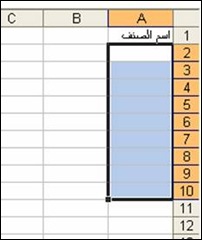
1- حدد النطاق أو المدي من الخلايا الذي سيكون مصدر القائمة، وليكن من A2:A10       2- في مربع الاسم ، اكتب الاسم الذي تريده تسمية القائمة به، وليكن items (ستجد مربع الاسم بجوار شريط الصيغة، formula bar). الآن تم إنشاء مصدر القائمة، ستحتاج فقط لإنشاء القائمة، تابع الشرح. 4-  اذهب إلي الخلية التي تريد أن ترى القائمة المنسدلة بها، ثم اتبع الخطوات التالية: 5-  من القائمة بيانات انقر الأمر التحقق من الصحة . (في النسخة الانجليزية من الأوفيس ستكون القائمة Data ثم الأمر Data Vaildation) 6- أمام خانة السماح اختر الأمر قائمة . (في النسخة الانجليزية من الأوفيس ستكون خانة Allow ثم الأمر List) 7- في خانة المصدر اكتب ما يلي بدقة =items (في النسخة الانجليزية من الأوفيس ستكون خانة Source )   اي استفسار اترك تعليقك الآن! http://the-excel-ways.blogspot.com جميع الحقوق محفوظة | مدونة طرق الإكسل

فاصلة أم فاصلة منقوطة في معادلات الإكسل؟!!

فاصلة أم فاصلة منقوطة في معادلات الإكسل؟!! هل تذكر أول مرة كتبت فيها معادلة أو دالة Function في برنامج إكسل، وخاصة إذا كنت تعلمتها بطريقة نظرية – وليست عملية – يعني مكتوبة على ورق وحفظتها وفهمتها ثم تبدأ بالتطبيق العملي باستخدام برنامج الإكسل. ببساطة أنت تبدأ بكتابة المعادلة كما تعلمتها بالضبط، وتحاذر الخطأ، لكن مرة بعد مرة تظهر لك رسالة خطأ السبب بسيط، وهو أنك كتبت فاصلة (,) Comma وكان يجب أن تكتب بدلا منها فاصلة منقوطة (;) Semi-Colon أو العكس. إذًا لماذا تكتب المعادلة نفسها على جهاز آخر بنفس الخطأ، ولا تظهر رسالة خطأ وتسير الأمور بصورة طبيعية وينتج ناتج الدالة بشكل صحيح. لا تنزعج، وتقول عيب الجهاز. يرجع الأمر إلى أن الإعدادات في لوحة التحكم ببرنامج ويندوز Windows قد تختلف من جهاز لآخر. على كل حال إذا أردت من برنامج الإكسل أن يقبل منك الفاصلة في المعادلات أو الفاصلة المنقوطة بدلا منها، فعليك بعمل ذلك مرة واحدة من لوحة التحكم، كما بالصور: ( حمل ملف الشرح بالصور بصيغة pdf من هنا ) افتح لوحة التحكم من قائمة إبدأ ثم لوحة التحكم. اختر التاريخ والوقت. Date, Time, Language, an...